如何在電腦設(shè)備中設(shè)置鍵盤按鍵
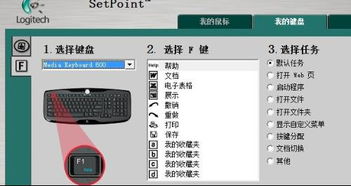
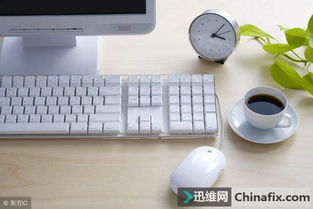
在電腦設(shè)備中設(shè)置鍵盤按鍵可以通過(guò)多種方式實(shí)現(xiàn),具體取決于您的需求和目標(biāo)。以下是一些常見(jiàn)的方法,包括調(diào)整鍵盤輸入方式、自定義按鍵功能和修復(fù)按鍵問(wèn)題。
一、調(diào)整鍵盤的基本設(shè)置(適用于日常使用)
- 語(yǔ)言和輸入法設(shè)置:
- 在Windows系統(tǒng)中,進(jìn)入“設(shè)置”>“時(shí)間和語(yǔ)言”>“語(yǔ)言”,添加或切換鍵盤布局(如美式鍵盤、中文拼音等)。
- 在macOS中,前往“系統(tǒng)偏好設(shè)置”>“鍵盤”>“輸入源”,添加或修改鍵盤類型。
- 按鍵重復(fù)速率設(shè)置:
- 在Windows中,通過(guò)“控制面板”>“鍵盤”調(diào)整重復(fù)延遲和重復(fù)速度。
- 在macOS中,使用“鍵盤”偏好設(shè)置中的“按鍵重復(fù)”和“重復(fù)前延遲”滑塊。
二、自定義鍵盤按鍵(適用于高級(jí)用戶或特殊需求)
- 使用軟件工具:
- Windows系統(tǒng):工具如AutoHotkey或SharpKeys允許您重新映射按鍵(例如,將Caps Lock鍵改為Ctrl鍵)。
- macOS系統(tǒng):使用Karabiner-Elements軟件自定義按鍵功能,支持復(fù)雜的鍵位修改。
- 游戲或?qū)I(yè)應(yīng)用:
- 許多游戲或軟件(如Adobe產(chǎn)品)內(nèi)置按鍵自定義選項(xiàng),進(jìn)入軟件的“快捷鍵”或“設(shè)置”菜單進(jìn)行調(diào)整。
三、解決鍵盤按鍵問(wèn)題(適用于故障排除)
- 硬件檢查:
- 確保鍵盤連接正確(USB或藍(lán)牙),嘗試重新插拔或更換端口。
- 清潔鍵盤,去除灰塵或碎屑,防止按鍵卡住。
- 驅(qū)動(dòng)程序更新:
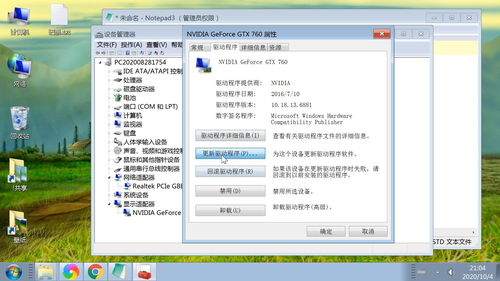
- 在Windows設(shè)備管理器中檢查鍵盤驅(qū)動(dòng)程序,右鍵點(diǎn)擊“鍵盤”設(shè)備選擇“更新驅(qū)動(dòng)程序”。
- 對(duì)于macOS,通常系統(tǒng)會(huì)自動(dòng)管理驅(qū)動(dòng),但可重啟電腦或重置NVRAM(針對(duì)Mac設(shè)備)。
- 系統(tǒng)故障排除:
- 運(yùn)行Windows的“鍵盤疑難解答”(在“設(shè)置”>“更新與安全”>“疑難解答”中)。
- 在macOS中,使用“鍵盤查看器”(在“輸入源”中啟用)測(cè)試按鍵響應(yīng)。
四、批發(fā)計(jì)算機(jī)軟硬件及輔助設(shè)備的建議
如果您從事計(jì)算機(jī)軟硬件及輔助設(shè)備批發(fā)業(yè)務(wù),設(shè)置鍵盤時(shí)需注意:
- 批量配置時(shí),使用鏡像工具(如Clonezilla)或管理軟件(如Microsoft Endpoint Manager)統(tǒng)一設(shè)置鍵盤布局。
- 提供客戶支持文檔,指導(dǎo)用戶如何自行調(diào)整按鍵,減少售后問(wèn)題。
- 針對(duì)不同地區(qū)客戶,預(yù)裝多語(yǔ)言鍵盤布局,提升用戶體驗(yàn)。
鍵盤設(shè)置涉及軟硬件結(jié)合,根據(jù)具體場(chǎng)景選擇合適的方法。如果問(wèn)題復(fù)雜,建議咨詢專業(yè)技術(shù)人員或參考設(shè)備制造商指南。希望這些步驟能幫助您快速解決問(wèn)題!
如若轉(zhuǎn)載,請(qǐng)注明出處:http://m.edoc2lite.net.cn/product/20.html
更新時(shí)間:2026-04-10 00:00:24